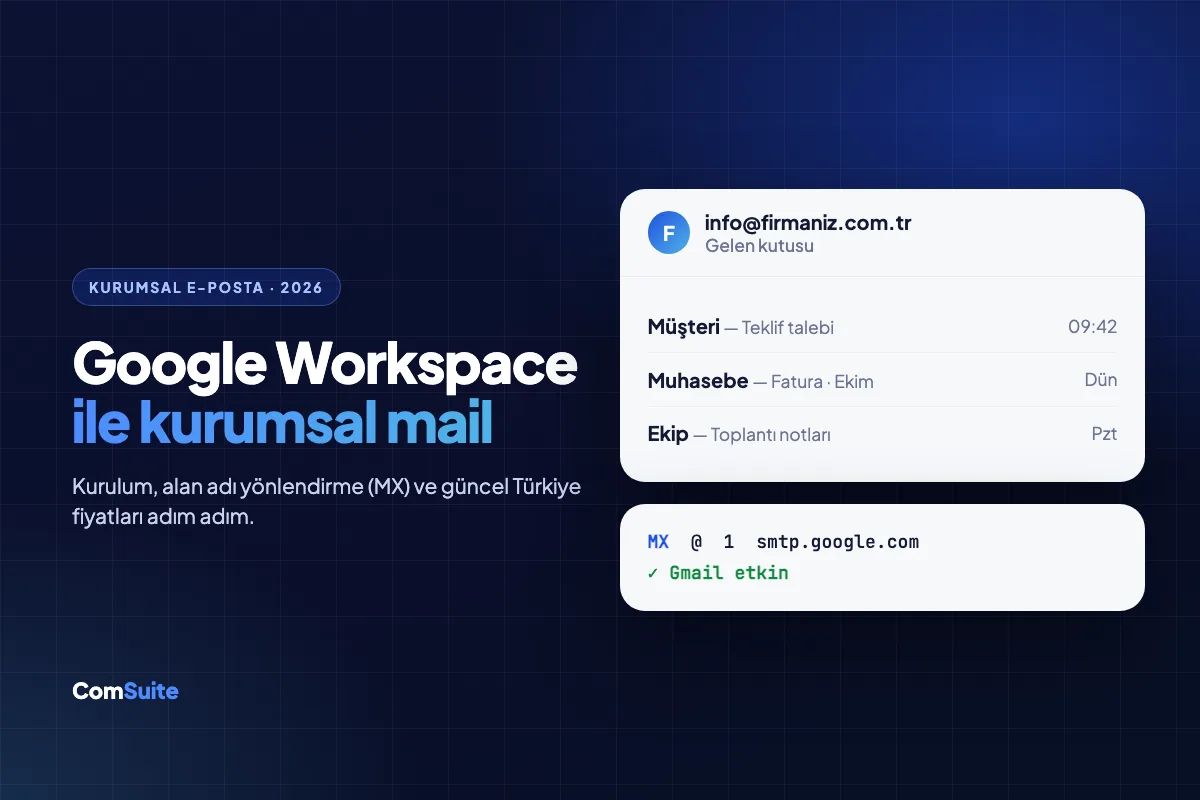
Kısa cevap: Google Workspace, Gmail arayüzünü kendi alan adınızla (ör. info@firmaniz.com.tr) kullanmanızı sağlayan ücretli kurumsal hizmettir. Kurulum üç adımdan oluşur: paketi seçip hesabı açmak, alan adının sahibi olduğunuzu TXT kaydıyla doğrulamak ve MX kaydını smtp.google.com (öncelik 1) olarak değiştirmek. Ekim 2026 itibarıyla Türkiye fiyatları, yıllık taahhütte kullanıcı başına aylık ₺71,20 (Starter), ₺142,40 (Standard) ve ₺223,70 (Plus)'tır (KDV hariç).
Kurumsal mail, şirketinize ait alan adını kullanan e-posta adresidir. @gmail.com veya @hotmail.com uzantılı adresin aksine müşteriye güven verir, ekip değişse de adresler şirkette kalır ve SPF/DKIM gibi doğrulamalarla gelen kutusuna ulaşma oranı yükselir. Google Workspace bu adresleri Gmail'in tanıdık arayüzü, Drive, Meet ve Takvim ile birlikte sunar.
Bu rehberde paketleri karşılaştırıyor, hesabın nasıl açılacağını ve alan adınızın Google'a nasıl yönlendirileceğini adım adım anlatıyoruz.
Google Workspace nedir, ücretsiz Gmail'den farkı ne?
Ücretsiz Gmail kişisel kullanım içindir; adresiniz her zaman @gmail.com ile biter. Google Workspace ise işletmeler için tasarlanmış ücretli pakettir ve şu farkları getirir:
- Alan adınıza özel adres: ad@firmaniz.com.tr, satis@, destek@ gibi.
- Merkezi yönetim: Yönetici konsolundan kullanıcı ekleme, silme, şifre sıfırlama ve güvenlik politikaları.
- Şirket verisi şirkette kalır: Çalışan ayrıldığında hesabını askıya alır, e-postalarını ve dosyalarını başka birine devredersiniz.
- Ortak depolama: Kullanıcı başına depolama alanı organizasyon havuzunda toplanır.
- Destek ve SLA: Ücretsiz hesapta olmayan kurumsal destek ve çalışma süresi taahhüdü.
- Gemini yapay zekâ: Paketlere göre Gmail, Dokümanlar ve Meet içinde yapay zekâ asistanı.
Google Workspace paketleri ve fiyatları (2026)
Aşağıdaki fiyatlar Google'ın Türkiye fiyat sayfasından alınmıştır (Ekim 2026). Fiyatlar kullanıcı başına aylık, 1 yıllık taahhütle ve KDV hariçtir. Taahhütsüz (esnek) planda fiyatlar yaklaşık %16 daha yüksektir.
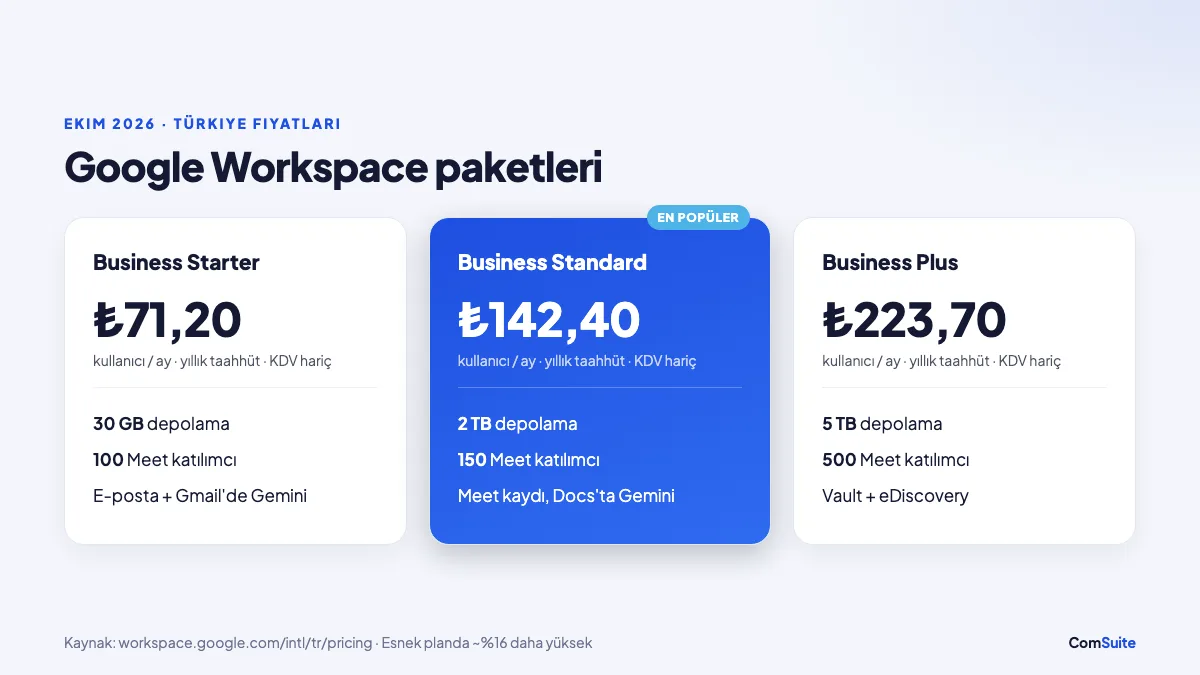
| Paket | Aylık fiyat (yıllık taahhüt) | Depolama (kullanıcı başı, havuz) | Meet katılımcı | Öne çıkanlar |
|---|---|---|---|---|
| Business Starter | ₺71,20 | 30 GB | 100 | Kurumsal e-posta, Gmail'de Gemini |
| Business Standard | ₺142,40 | 2 TB | 150 | Toplantı kaydı, Dokümanlar ve Meet'te Gemini, toplu e-posta |
| Business Plus | ₺223,70 | 5 TB | 500 | Vault (arşiv ve saklama), eDiscovery, gelişmiş güvenlik |
| Enterprise | Teklif usulü | 5 TB+ | 1.000 | S/MIME şifreleme, gelişmiş kontroller |
Business paketlerinde kullanıcı sınırı 300'dür. Google, yeni müşterilere dönemsel indirimler sunar; Ekim 2026'da ilk aylarda %50 indirim kampanyası ve 14 günlük ücretsiz deneme görünmektedir. Kampanya koşulları değişebildiği için satın almadan önce güncel fiyatı kontrol edin.
Hangi paketi seçmeliyim?
- 1–10 kişilik işletme, temel ihtiyaç e-posta: Business Starter yeterlidir. 30 GB çoğu ofis için yıllarca yeter.
- Dosya paylaşımı yoğun, toplantı kaydı gerekiyor: Business Standard. 2 TB depolama ve Meet kayıtları büyük fark yaratır.
- Hukuk, sağlık, finans gibi kayıt saklama zorunluluğu olan sektörler: Business Plus. Vault ile e-postaları silinse bile saklayabilir ve arayabilirsiniz.
İpucu: Her çalışana ayrı kullanıcı açmak zorunda değilsiniz. info@, satis@, muhasebe@ gibi adresleri tek bir kullanıcıya takma ad (alias) olarak ekleyebilir veya ücretsiz Google Grupları ile birden fazla kişiye dağıtabilirsiniz. Böylece lisans maliyeti düşer.
Google Workspace kurulumu: Adım adım
1. Hesabı oluşturun
workspace.google.com adresinden "Başlayın" deyin. İşletme adı, çalışan sayısı ve iletişim bilgilerinizi girin. Ardından "Kullanmak istediğim bir alan adım var" seçeneğiyle kendi alan adınızı yazın. Alan adınız yoksa bu adımda Google üzerinden de satın alabilirsiniz.
2. İlk yönetici hesabını açın
İlk kullanıcı (ör. ad@firmaniz.com.tr) aynı zamanda süper yönetici olur. Bu hesabın şifresini güçlü tutun ve 2 adımlı doğrulamayı hemen açın; tüm şirket e-postasının anahtarı bu hesaptır.
3. Alan adı sahipliğini doğrulayın (TXT kaydı)
Google, alan adının size ait olduğunu kanıtlamanızı ister. Yönetici konsolu size google-site-verification=... ile başlayan bir TXT kaydı verir. Bu kaydı alan adınızı yönettiğiniz paneldeki (Natro, İsimtescil, GoDaddy, Cloudflare vb.) DNS ayarlarına ekleyin ve konsolda **"Doğrula"**ya basın. Kayıt birkaç dakika ile birkaç saat içinde tanınır.
Alan adı Google'a nasıl yönlendirilir? (MX kaydı)
E-postaların Google'a gelmesini sağlayan şey MX (Mail Exchanger) kaydıdır. Alan adınızın tamamını taşımanız gerekmez; web siteniz olduğu yerde kalır, yalnızca e-posta trafiği Google'a yönlenir.
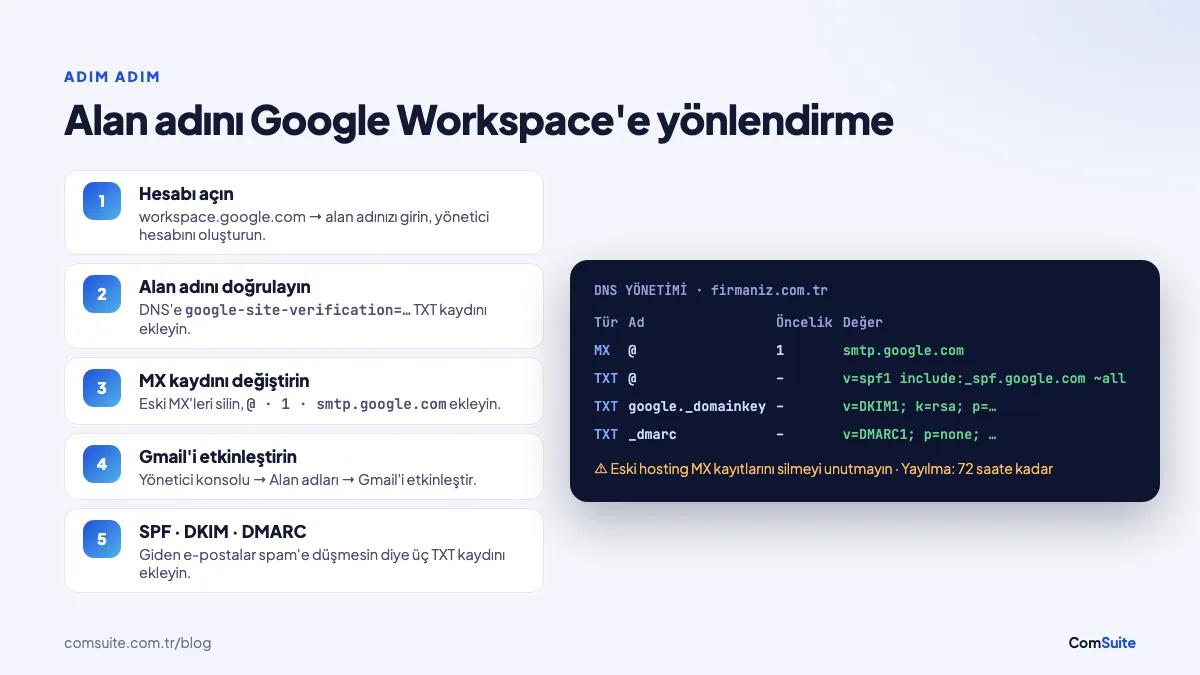
Google'ın güncel MX değeri tek bir kayıttır:
| Alan | Değer |
|---|---|
| Tür | MX |
| Ad / Host | @ (veya boş bırakın) |
| Öncelik | 1 |
| Hedef / Değer | smtp.google.com |
| TTL | Varsayılan (izin veriyorsa 1 saat veya daha kısa) |
Adımlar:
- Alan adınızı yönettiğiniz panele girin ve DNS Yönetimi bölümünü açın.
- Mevcut tüm MX kayıtlarını silin. Hosting firmanızın eski mail sunucusu kalırsa e-postalar karışık yerlere düşer.
- Yukarıdaki değerlerle yeni MX kaydını ekleyip kaydedin. Paneliniz sonunda nokta istiyorsa
smtp.google.com.yazın. - Google Yönetici konsolunda Alan adları > Alan adlarını yönet bölümünden **"Gmail'i etkinleştir"**e tıklayın.
Yeni MX kaydının her yerde tanınması 72 saate kadar sürebilir; çoğu zaman birkaç saat içinde e-postalar Gmail'e düşmeye başlar. 2023 öncesi kurulumlarda görülen aspmx.l.google.com ile başlayan eski kayıtlar hâlâ çalışır; e-postanız sorunsuzsa değiştirmeniz gerekmez.
Kurulumdan sonra mutlaka yapın: SPF, DKIM ve DMARC
MX kaydı e-postaların gelmesini sağlar; giden e-postalarınızın spam'e düşmemesi için üç doğrulama kaydı daha gerekir:
- SPF:
v=spf1 include:_spf.google.com ~all(TXT kaydı). Alan adınız adına kimin mail gönderebileceğini söyler. - DKIM: Yönetici konsolunda Uygulamalar > Google Workspace > Gmail > E-postanın kimliğini doğrula bölümünden anahtar üretilir ve
google._domainkeyadıyla TXT kaydı olarak eklenir. - DMARC:
_dmarcadınav=DMARC1; p=none; rua=mailto:dmarc@firmaniz.com.trgibi bir TXT kaydı. Öncep=noneile izleyip sonra sıkılaştırın.
Gmail ve Outlook, 2024'ten bu yana toplu gönderim yapan alan adlarından bu kayıtları zorunlu tutuyor. Ayrıntılı kurulum için mailleriniz neden spam'e düşüyor: SPF, DKIM ve DMARC rehberimize göz atın.
Eski e-postaları taşıma
Mevcut hosting mail kutunuzdaki e-postaları kaybetmeden geçmek için Yönetici konsolundaki Veri taşıma (Data migration) aracını kullanın. Eski sunucunun IMAP adresi ve kullanıcı şifreleriyle tüm klasörler Gmail'e kopyalanır. Taşıma bitene kadar eski hosting paketinizi iptal etmeyin.
Telefonda ve Outlook'ta kullanım
- Telefon: Gmail uygulamasına "Hesap ekle > Google" diyerek kurumsal adresinizle giriş yapın.
- Outlook: Google Workspace Sync for Microsoft Outlook (GWSMO) aracıyla e-posta, takvim ve kişileri senkronize edebilirsiniz.
Sık yapılan hatalar
- Eski MX kayıtlarını silmeden yenisini eklemek,
- Alan adını doğrulamadan Gmail'i etkinleştirmeye çalışmak,
- SPF kaydını iki ayrı TXT olarak eklemek (tek bir SPF kaydı olmalı, servisleri
include:ile birleştirin), - Her ortak adres için ayrı lisans almak (alias ve gruplar ücretsizdir),
- Süper yönetici hesabında 2 adımlı doğrulamayı açmamak.
Alan adınızı web sitenize bağlamakla ilgili adımlar için alan adı bağlama rehberimizi okuyabilirsiniz.
Kurumsal mail kurulumunu sizin yerinize yapalım. ComSuite ekibi Google Workspace hesabınızı açar, alan adınızı doğrular, MX, SPF, DKIM ve DMARC kayıtlarını eksiksiz yapılandırır, eski e-postalarınızı taşır. Bize ulaşın.
Sık Sorulan Sorular
Google Workspace fiyatı ne kadar?
Ekim 2026 itibarıyla Türkiye'de yıllık taahhütle kullanıcı başına aylık fiyatlar Business Starter ₺71,20, Business Standard ₺142,40 ve Business Plus ₺223,70'tir (KDV hariç). Taahhütsüz planda fiyatlar yaklaşık %16 daha yüksektir; yeni müşterilere dönemsel indirimler uygulanabilir.
Google Workspace için MX kaydı nedir?
Google'ın güncel MX kaydı tektir: Ad/Host @, öncelik 1, değer smtp.google.com. Eklemeden önce alan adındaki diğer tüm MX kayıtları silinmelidir.
MX kaydı değişikliği ne kadar sürede aktif olur?
Yeni MX kaydının tanınması 72 saate kadar sürebilir. Çoğu durumda e-postalar birkaç saat içinde Google Workspace'e gelmeye başlar.
Web sitemi taşımadan Google Workspace kullanabilir miyim?
Evet. Yalnızca MX ve doğrulama (TXT) kayıtları değişir; web sitenizin A veya CNAME kayıtlarına dokunulmaz, site olduğu yerde çalışmaya devam eder.
Her e-posta adresi için ayrı ücret ödemem gerekir mi?
Hayır. info@, satis@ gibi adresleri bir kullanıcıya takma ad (alias) olarak ekleyebilir veya Google Grupları ile birden fazla kişiye yönlendirebilirsiniz; bunlar ek lisans gerektirmez.
Google Workspace'i ücretsiz deneyebilir miyim?
Evet. Google, yeni müşterilere 14 günlük ücretsiz deneme sunar. Deneme süresince alan adınızı doğrulayıp e-postanızı kurabilirsiniz.